Showing posts with label Tips dan Trik. Show all posts

Fitur Baru Facebook Messenger Video Call untuk Android dan iOS

Facebook adalah situs media sosial yang banyak di gunakan penduduk bumi ini.Facebook memang sudah lama mempunyai fasilitas video call namun hanya untuk Pc atau laptop saja.Melalui situs resminya,di lansir dari The Next Web mengumumkan bahwa kini Facebook Messenger memiliki layanan video call sehingga pengguna dapat mengobrol secara tatap muka.Fitur baru tersebut hanya bisa di nikmati pengguna Android dan iOS,untuk pengguna HP OS type yang lain belum bisa menikmati fitur video call.Bagi pengguna pemula terutama di daerah yang kurang di dukung signal provider,biasanya Fitur Baru Facebook Messenger video call untuk Android dan iOS kurang lancar gambar yang di terima,seperti macet macetan atau sering tidak bergerak,jadi pastikan anda menggunkan layanan provider full signal di daerah anda berdomisili.

Penampakan Fitur Baru Facebook Messenger Video Call untuk Android dan Ios:


Cara menggunakan Facebook Messenger video call:
Tombol video call terletak di sebelah kanan atas di layar chat anda.Fitur ini juga dapat di lakukan via aplikasi messenger di smartphone,bahkan walaupun penelepon video call atau penerima telepon video call menggunakan OS berbeda,iOS dan Android.

Penampakan Fitur Baru Facebook Messenger Video Call untuk Android dan iOS:


TAPI , , , fitur facebook messenger video call hanya tersedia di negara Inggris,Amerika Serikat,Belgia,Kroasia,Kanada,Yunani,Prancis,Denmark,Laos,Meksiko,Irlandia,Lithuania,Norwegia,Polandia,Oman,Nigeria,Portugal dan Uruguay.Untuk negara yang tidak di sebutkan di atas sementara ini belum bisa menikmati fitur facebook messenger vidoe call,termasuk negara Indonesia.
Semoga Fitur Baru Facebook Messenger Video Call untuk Android dan iOS bermanfaat untuk anda,terimakasih.

Sumber:rimanew

Cara Membuat Slide Show Recent Post Blog

Recent Post merupkan salah satu widget yang biasa di pasang di blog blog atau website.Recent Post di taruh pada blog untuk menunjukkan artikel terbaru blog kita,hal itu dapat memudahkan para  pembaca.Sebelumnya saya pernah menulis Cara Membuat Headline News di Blog,tapi sekarang saya akan membagi cara membuat recent post menggunakan slide show di mana postingan terbaru akan muncul berupa tampilan slide,pengalaman saya memakai slide itu ringan ringan saja template blog saya:

Inilah penampakkan Recent Post Slide Show:


Cara memasang :
1.Masuk ke akun blog anda
2 .Masuk ke dasboard anda,lalu pilih Template atau edit HTML
3.Cari kode ]]></b:skin> lalu letakkan kode di bawah ini di atas ]]></b:skin>
4.Buka tata letak,klik tambah gadget klik javascript/HTML
5.Masukan kode berikut:
6.Simpan template

#Lebar dan panjang sesuaikan dengan template anda
#Ganti http://dewaselaluonline.blogspot.com dengan nama blog anda
#Widget ini dapat bekerja menggunakan jquery
#Bisa di letakan dalam widget atau dalam template
#Selebihnya anda bisa edit sesuai selera
Semoga  Cara Membuat Slide Show Recent Post Blog bisa bermanfaat,jika ada pertanyaan silahkan berkomentar di bawah,terimakasih.

Cara Membuat Headline News di Blog

Blog yang bagus adalah berisi artikel yang bermanfaat untuk para pembaca.Banyak para Blogger yang mempercantik tampilan Blognya supaya kelihatan menarik,namun hal itu hanya salah satu pendukung saja,tidak menjamin mutu dan jumlah pengunjung.Melakukan hal tersebut tidaklah di larang dan sah sah saja sejauh itu relevan dengan Blog tersebut.Salah satu hal itu yang di lakukan Priajadoel untuk menarik minat para pembaca,karena Priajadoel masih ijo bayem alias newbie senewbie nya,Headline news adalah tampilan lain dari recent posts atau artikle terbaru,namun yang akan di bagikan Cara Membuat Headline News di Blog adalah berbentuk running tex atau teks berjalan seperti yang ada di blog Priajadoel.

Seperti ini penampakkan Hedline news Priajadoel:


Cara memasang headline news ala Priajadoel sangat mudah,karena begitu mudahnya,menurut saya tidak perlu tutor untuk menuntun,cukup kunjungi situs ini dan memasukkan alamat blog anda,selanjutnya silahkan memodifikasi sesuai selera anda masing masing.Cara di atas tidak memberatkan loading,bahkan tidak mempengaruhi kecepatan loading blog.

Pasti sudah ada yang menshare cara seperti ini,saya yakin banyak,tapi gak apa karena saya hanya ingin berbagi saja tanpa ada niat meniru orang lain dan ini sudah saya buktikkan dengan memasang headline news running tex di blog Priajadoel.

Update:
Dengan berbagai pertimbangan,saya akan membuat tutor Cara Membuat Headline News di Blog,simak di bawah ini:
1.Kunjungi situsnya
2.Penampakkan situs:


3.Isi setiap kolom yang ada
4.Sesuaikan tampilan menurut selera anda(modifikasi dulu)
5.Coba lihat tampilan hasil akhir/Preview
6.Copy dan pastekan kode skriptnya di tempat yang anda inginkan
7.Simpan template dan lihat hasilnya
8.Jreng jreng, , , taraaa,keren kan , , ,

Cara di atas hanya salah satu dari sekian banyak model recent posts,masih banyak model tampilan recent posts di luaran sana,sesuaikan dengan selera anda,mungkin ini bisa menjadi pilihan bagi anda yang menginkan tampilan recent posts sederhana.Letakkan headline news di tempat yang pantes untuk tampilan blog anda,supaya lebih menarik dan bisa terlihat oleh pembaca.

Sekian dulu Cara Membuat Headline News di Blog semoga bermanfaat,untuk menambah silaturohmi blogger silahkan berkomentar di bawah,terimakasih

Tips Supaya Laptop Tidak Cepat Panas

Priajadoel dalam kesempatan ini akan berbagi cara supaya saat berinternet ria laptop tidak cepat panas apalagi kalau laptop sudah uzur seperti punya saya.Di era teknologi sekarang kita bisa dengan mudah mendapatkan informasi dari internet,dengan internet kita bisa melakukan berbagai macam kegiatan,diantaranya chating,browsing,dan lain lain,namun merasa jengkel di saat asyik berinternet laptop kita cepat panas,dan itu sangat mengganggu keyamanan.Priajadoel punya cara sederhana namun cukup ampuh dan sudah di buktikan,cara dan alat yang di butuhkan cukup sederhana,mudah sekali di dapatkan di sekitar kita.

Berikut Tips dan Trik nya:
1.Alat-alat yang di perlukan
=>Coolingpad/kipas laptop
=>Tutup botol air mineral 6/botol apa saja(jumlah sesuaikan kebutuhan)
=>Skrup kecil/baut
=>Lem/pelekat aja saja
=>Kain halus /Kanebo
=>Triplek tipis -+ 20x30cm(sesuaikan ukuran laptop)
=>Tang kecil /alat pemotong(alat yang bisa memotong)
2.Cara membuat nya
=>Potong dahulu sebagian  Coolingpad(sesuaikan keinginan)usahakan pemotongan Coolingpad sesuaikan posisi laptop yang cepat panas,punya saya sebelah kiri,liat gambar di bawah:


=>Pasang tutup air mineral yang sudah di siapkan,rekatkan/tempel tutup botol air mineral menggunakan baut kecil  di setiap kaki Coolingpad,ini berfungsi supaya lebih tinggi Coolingpad,memberi cukup ruang sirkulasi udara,bisa menggunakan skrup kecil atau lem,sesuaikan selera saja asalkan kuat menopang laptop dan tidak lepas.


=>Ambil 2 tutup botol air mineral yang sudah disiapkan,pasang di atas Coolingpad,bisa di lem atau letakkan saja asal tidak jatuh ini berfungsi supaya mesin kipas yang ada di bawah laptop tidak terlalu mepet,karena ini bisa menimbulkan panas,lihat gambar di bawah:


=>Ambil kain/kanebo yang di siapkan tadi basahin dengan air,peras sedikit saja supaya tidak menetes atau meluber kemana mana airnya,kalau kanebo biasanya  lebih lama kering itu lebih bagus karena bisa menahan panas dari udara di sekitar dan letakan di atas triplek atur supaya rapi dan tidak mengganggu kipas berputar,lihat gambar bawah:


Ini penampakan hasilnya:


3.Saat berinternet usahakan jangan terlalu banyak membuka aplikasi,apalagi aplikasi yang berat kerjanya.laptop heng karena kebanyakan aplikasi yang di buka dan panas yang berlebih.
4.Jauhkan televisi saat bermain laptop,karena dapat menambah panas laptop anda.
5.Usahakan suhu ruangan anda bermain laptop dingin,bisa menghidupkan kipas angin atau mengurangi pencahayaan ruangan.
Sekarang anda bisa berinternet ria dan berlama lama mantengin laptop,semoga Tips dan trik ini bisa bermanfaat buat semua,apabila ada pertanyaan silahkan tulis di kolom komentar,sekian dan terimakasih

*Sumber:Pengalaman sendiri

Cara Merisize Foto Dengan Mudah

Foto belakangan ini sedang populer,dengan adanya fenomena selfie seseorang dapat berekspresi atau narsis ria.Banyak yang kesulitan merisize atau merubah besar kecil foto / gambar supaya tidak mengurangi kwalitas foto/gambar tersebut.


Biasanya jika di zoom lalu di save,pasti hasilnya tidak memuaskan dan keselurahan gambar tidak tercakup semua ,bahkan kalau terlalu di zoom foto/gambar bisa pecah pecah.
Sebenarnya hal tersebut dapat di lakukan dengan mudah hanya butuh aplikasi ACDsee Photo Manager.Aplikasi ACDsee Photo Manager biasanya sudah terdapat dalam PC,Laptop ataupun Komputer di warnet langganan anda
 

Berikut caranya:
1.Buka foto yang akan kita edit,lalu klik edit  aplikasi ACDsee Photo Manager
2.Setelah terbuka,klik resize
3.Klik Preset pilih Last Used
4.Tentukan lebar dan tinggi foto/gambar
5.Klik Done lalu klik finished Editing
6.Pilih File lalu Save As
7.Tentukan lokasi penyimpanan,beri nama foto/gambar,Pilih format gambar,PNG/JPG
8.Save,Selesai

Lebih jelas lihat gambar ini:


Aplikasi  ACDsee Photo Manager  bisa juga untuk edit memberi text,warna,efek dan masih banyak lagi,silahkan berkreasi sendiri menurut imajinasi anda.Semoga Cara resize foto dengan mudah ini dapat bermanfaat,yang belum berhasil atau ada kesulitan silahkan komentar di bawah,sekian dan terimakasih .

URL Khusus atau Unik dengan nama sendiri

Hai semua,,,, para Blogger mania,masih semangat kan untuk update artikel.
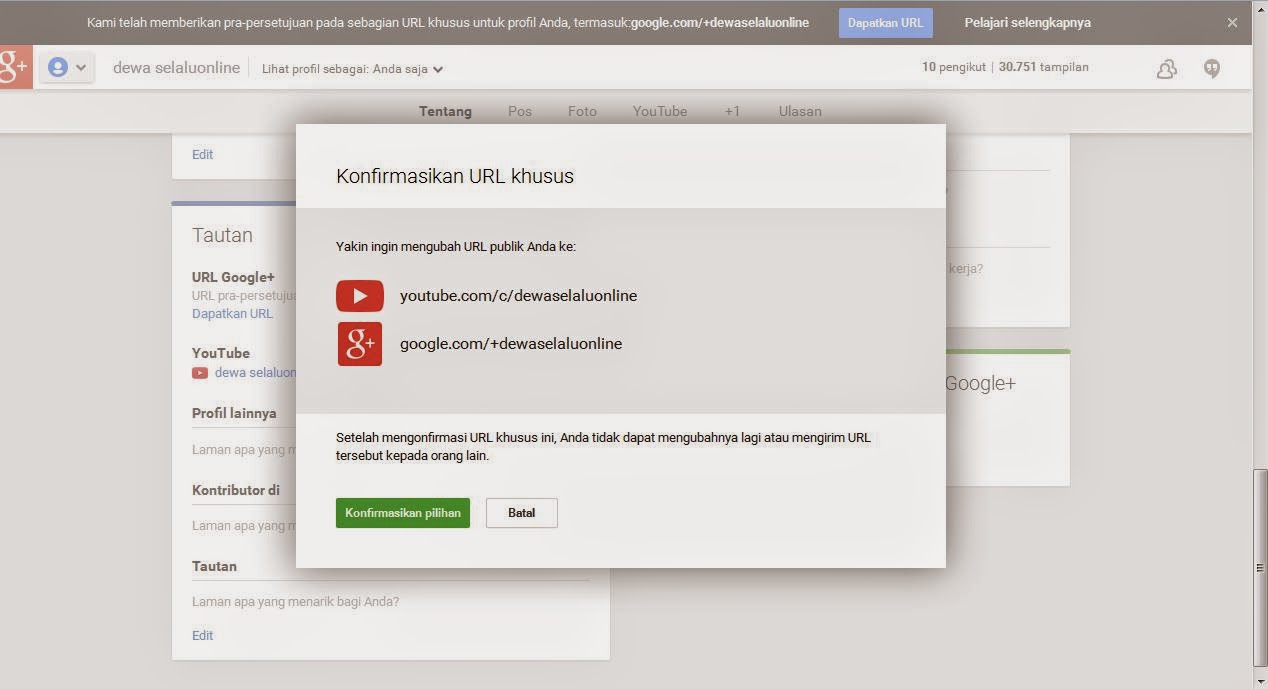
Malam ini saya begadang,enggak sengaja pas cek email lumayan banyak juga email yang masuk,tapi kok ada email dari om Google?biasanya kabar dari om Google tidak jauh jauh dengan urusan saya yang sedang gandrung ngeBlog he he he,karena penasaran dan untuk menghilangkan penasaran,akhirnya saya buka juga isi email nya om Google,jreng jreng , , ,
Ini dia email dari om Google

Makin penasaran dengan penampakannya,enggak nunggu lama langsung saya buka Link yng di kasih om Google,,,hohoi
Penampakan email om Google


Ternyata kabar om Google kabar baik untuk saya,cihuy , , ,
Kabar baiknya nih


Setelah saya berpikir sejenak,dan sambil lihat video penjelasannya,saya memutuskan menggunakan URL khusus dari om Google,karena menurut saya URL nya cukup bagus dan gak ribet kodenya seperti URL youtube dan google plus pada umunya,apalagi punya saya sesuai ID saya he he he,makasih ya om , , ,
Lebih jelas nya pelajari di sini supaya detail ya brai , , ,
Saya sendiri tadi baca ternyata persyaratan mendapatkan URL khusus ada syaratnya.

Persyaratan kelayakan

Untuk mendapatkan URL khusus untuk saluran, akun Anda harus bereputasi baik dan memenuhi beberapa persyaratan lainnya:
  • Memiliki 500 pelanggan atau lebih
  • Saluran berusia setidaknya 30 hari
  • Saluran telah mengupload foto untu ikon saluran
  • Saluran telah mengupload sampul saluran
Menurut syarat di atas rasanya kita semua pengguna akun om Google sudah layak mendapatkan URL khusus itu,sekian info URL Khusus atau Unik ini semoga bermanfaat,terimakaksih.
#Anda bisa mempelajari Link untuk URL khusus di SINI


Cara Cepat Download Youtube Tanpa Aplikasi

Youtube adalah situs pencarian video besar di jagat dunia internet,kita bisa mengupload dan melihat secara gratis.Terkadang video yang kita tonton terlalu besar atau terlalu panjang durasinya,bagi yang menggunakan idm,youtebe downloader atau aplikasi sejenisnya mungkin tidak jadi masalah,namun bagi pengguna yang tidak punya aplikasi download,jelas masalah terutama pengguna hp.Keuntungan mendownload video di youtube jelas lebih irit kuota dari pada harus streaming,untuk sebagian jenis hp malah tidak bisa untuk streaming video youtube.
Tidak usah berpanjang lebar basa basinya,berikut caranya:
1.Buka Youtebe lalu pilih video yang ingin di download,setelah masuk ke video yang anda inginkan,buka menu bar URL lalu huruf  M ganti SS(untuk hp)  di PC /Laptop WWW ganti menjadi SS url videonya.
2.Setelah terbuka pilih format video yang cocok untuk gadget anda,contoh,3gp,mp4,avi dan seterusnya,lalu klik tombol download
3. Tentukan tempat menyimpan video lalu save,selesai.
4.Selamat menonton video nya tadi.
*Jika tidak bisa di download,coba cek url video,jika ada angka atau huruf yang aneh,hapus saja lalu donwload lagi.
Lebih jelasnya lihat gambar di bawah ini:
gambar 1


gambar 2


gambar 3


gambar 4


*Klik gambar untuk memperbesar*

Lebih jelasnya lihat video ini:


Silahkan di buktikan saja,berdasarkan pengalaman sendiri sukses di uji coba menggunakan hp
Semoga Cara Cepat Download Youtube Tanpa Aplikasi berguna buat sahabat Priajadoel semua,jika ada pertanyaan atau ada kendala,tulis di komentar,terimakasih.

alt gambar alt gambar

 
alt gambar
notifikasi
close